- Je hebt van je applicatiebeheerder een e-mail ontvangen met bij voorbeeld het onderwerp: Activeer multi-factor authentication voor Flexkids.
- Klik op de link van het e-mailbericht: https://okta-kidskonnect-eu.okta.com/
- Je ziet onderstaand venster. Vul hier je Flexkids gebruikersnaam in. Meestal is dit voornaam.achternaam@flexkids.nl of iets vergelijkbaars.
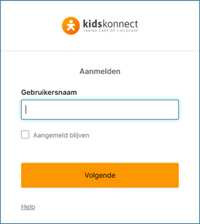
4. Klik op Volgende
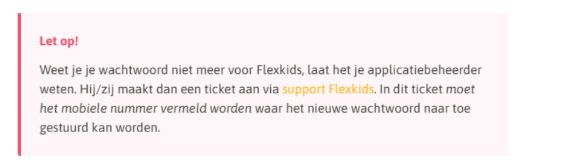
5. Onderstaand venster opent zich. Vul hier je Flexkids wachtwoord in
6. Klik op Verifiëren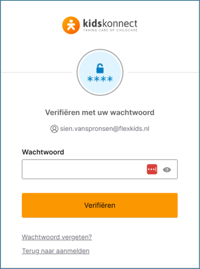
7.Je ziet nu onderstaand venster. Wij adviseren om hier te kiezen voor de Okta Verify app. Volg in de instructies hieronder door te kiezen voor de Okta Verify app.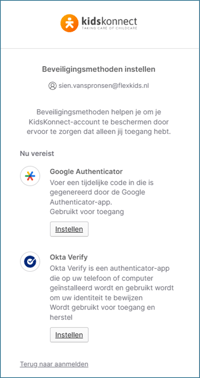
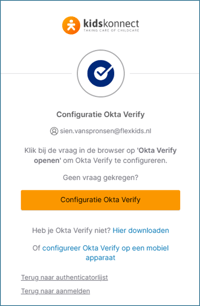
8.Klik op Instellen onder Okta Verify. Het volgende scherm opent zich met de melding: Laat dit venster geopend.
Ga nu naar stap 2 van de handleiding.
Wil je Google Authenticator of een andere app gebruiken die een QR-code kan scannen (denk bijv. aan Microsoft Authenticator) lees dan verder bij het onderdeel Kies voor Google Authenticator
- Ga op je mobiele apparaat naar de app store en download de app Okta Verify zakelijk
- Open de app
- Kies voor Aan de slag
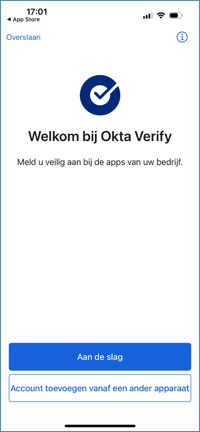
- Klik op Volgende, je ziet het venster:
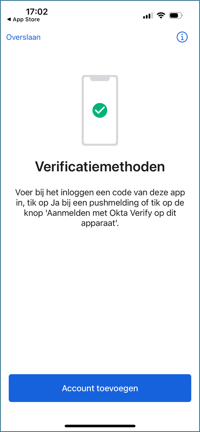
- Kies voor Account toevoegen
- Kies vervolgens voor Organisatie werk, school, bedrijf
- Kies het accounttype Organisatie, je ziet het venster:
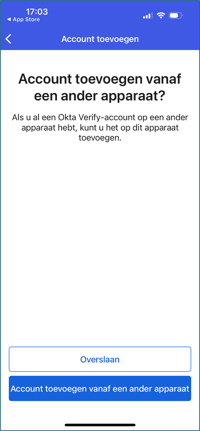
- Kies voor Overslaan, je ziet onderstaand venster. Laat dit scherm open staan:
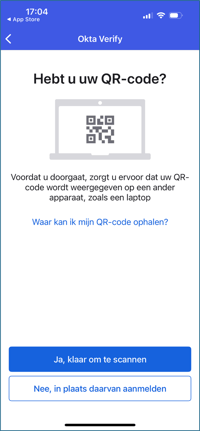
- Ga terug naar het beeldscherm op je PC, je ziet dan het scherm dat je open hebt laten staan. Het kan zijn dat je de melding krijgt dat je te lang hebt gewacht. Ga dan een actiepunt 6 in stap 1 om het juiste venster terug te krijgen.
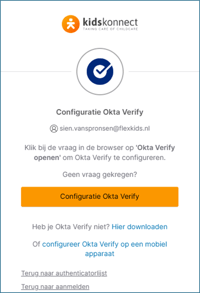
- Kies voor Configureer Okta Verify op een mobiel apparaat. Je ziet het venster:
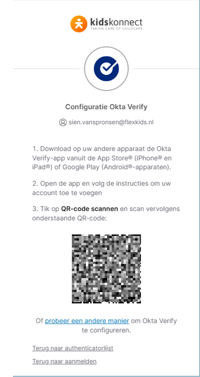
- Pak je mobiele apparaat en open de Okta Verify app
- Kies voor Ja, klaar om te scannen (camera toestaan), je ziet het venster:
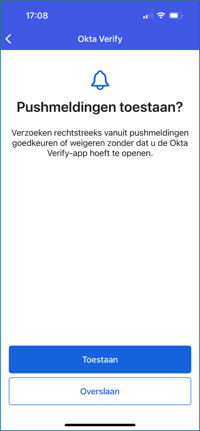
- Kies hier voor Toestaan en vervolgens bij de melding: Sta toe. Dit is handig omdat je dan niet steeds een cijfercode hoeft in te voeren. Daarmee log je dus sneller in. Het volgende venster verschijnt:
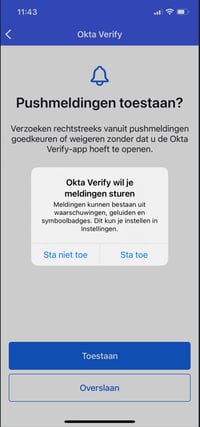
- Bij de keuze voor inschakelen, krijg je de melding waarbij je kiest voor Sta toe. Kies je Niet nu, dan log je in met een toegangscode.
- Je account is toegevoegd:
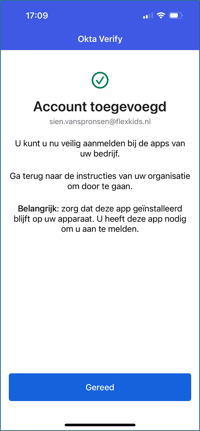
- Het activatieproces is klaar. Klik op Gereed. Je krijgt een e-mail op je je pc waarbij de activatie wordt bevestigd
- Sluit het beeldscherm op je PC en sluit de app
In stap 3 wordt uitgelegd hoe het inloggen in Flexkids met MFA verloopt. Let op! Dit kan pas, zodra KidsKonnect MFA heeft aangezet voor jouw organisatie. Je hebt in de mail kunnen lezen wanneer dit is.
Gebruik je al een andere authenticatie-app dan kun je kiezen voor deze optie.
Wanneer je wilt inloggen in Flexkids via Google authenticator zul je in altijd een cijfercode moeten gebruiken
- Klik op Instellen onder Google Authenticator. Je ziet het volgende venster:
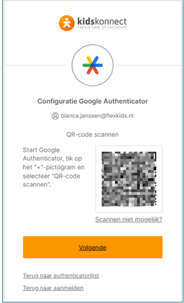
- Je kunt de QR-code scannen met Google Authenticator of bijvoorbeeld Microsoft Authenticator
- In je authenticatie-app zie je nu dat okta.kidskonnect.cloud is toegevoegd
- Klik daarna op Volgende. Je ziet het volgende venster:
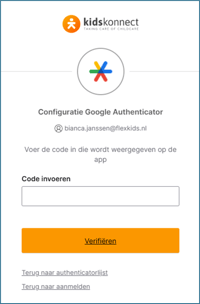
- Voer de code in die in je authenticatie-app staat
- Het instellen van de beveiligingsmethode is hiermee afgerond
Lees onderstaande instructies of bekijk de instructievideo.
1. Klik op het Flexkids online logo om in te loggen en klik zodra het mogelijk is op Details weergeven:
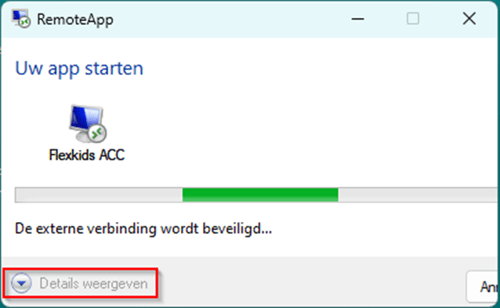
- Je gebruikt de Okta Verify app. Details weergeven laat het volgende scherm zien:
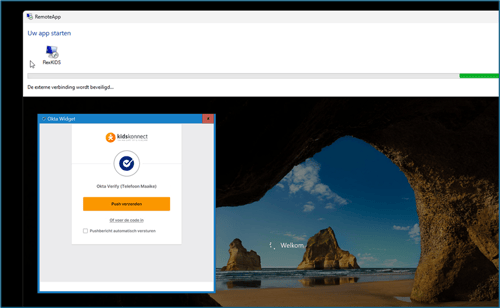
- Klik op Push verzenden
- Je krijgt een pushmelding op je mobiel waarbij je aangeeft dat jij het bent die wil inloggen in Flexkids
- Je bent nu ingelogd in Flexkids
Voor het activeren via Google Authenticator zie hieronder - Gebruik je een andere authenticatie-app, zoals Google Authenticator, dan zie je het volgende scherm:
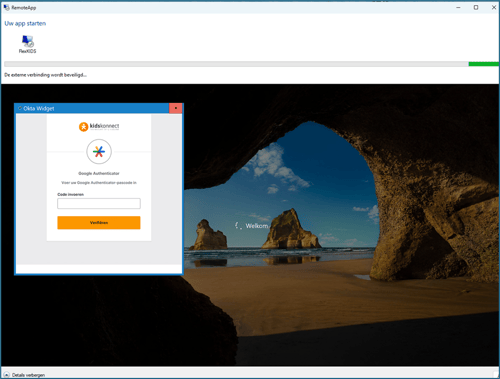
- Ga naar je authenticatie-app
- Voer de code in
- Je bent nu ingelogd in Flexkids